VideoDokumentierter ÜberblickZuletzt geprüft Oct 2, 2026

CursorClip: Preise, Funktionen & beste Einsatzzwecke

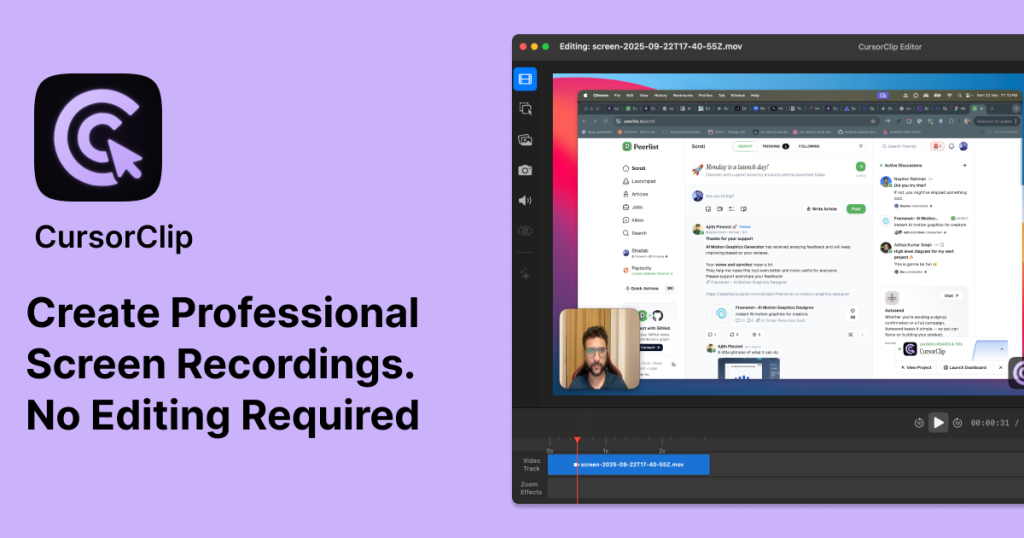
Native macOS-Bildschirmrekorder, der automatisch auf den aktiven Bereich zoomt und einen einfachen Editor bietet, mit Export als Video oder GIF.

Ist CursorClip das Richtige für Sie?

Wählen Sie CursorClip, wenn Sie einen Mac nutzen und automatisch gezoomte Demo-Aufnahmen mit einer einmaligen Lizenz für $70 statt eines Abonnements möchten. Auf Basis der Dokumentation des Anbieters, nicht in einem praktischen Test.

Am besten für: Mac-Nutzer, die Demos erstellen

Auch gut geeignet für

  • Entwickler
  • Lehrende

Ein anderes Tool in Betracht ziehen, wenn nur macOS (13.5+)

Oder wenn

  • Für den Export ist eine Lizenz oder ein Abonnement nötig
  • Der Lifetime-Preis kann laut Banner auf der Website steigen

CursorClip Preise und Nutzungslimits

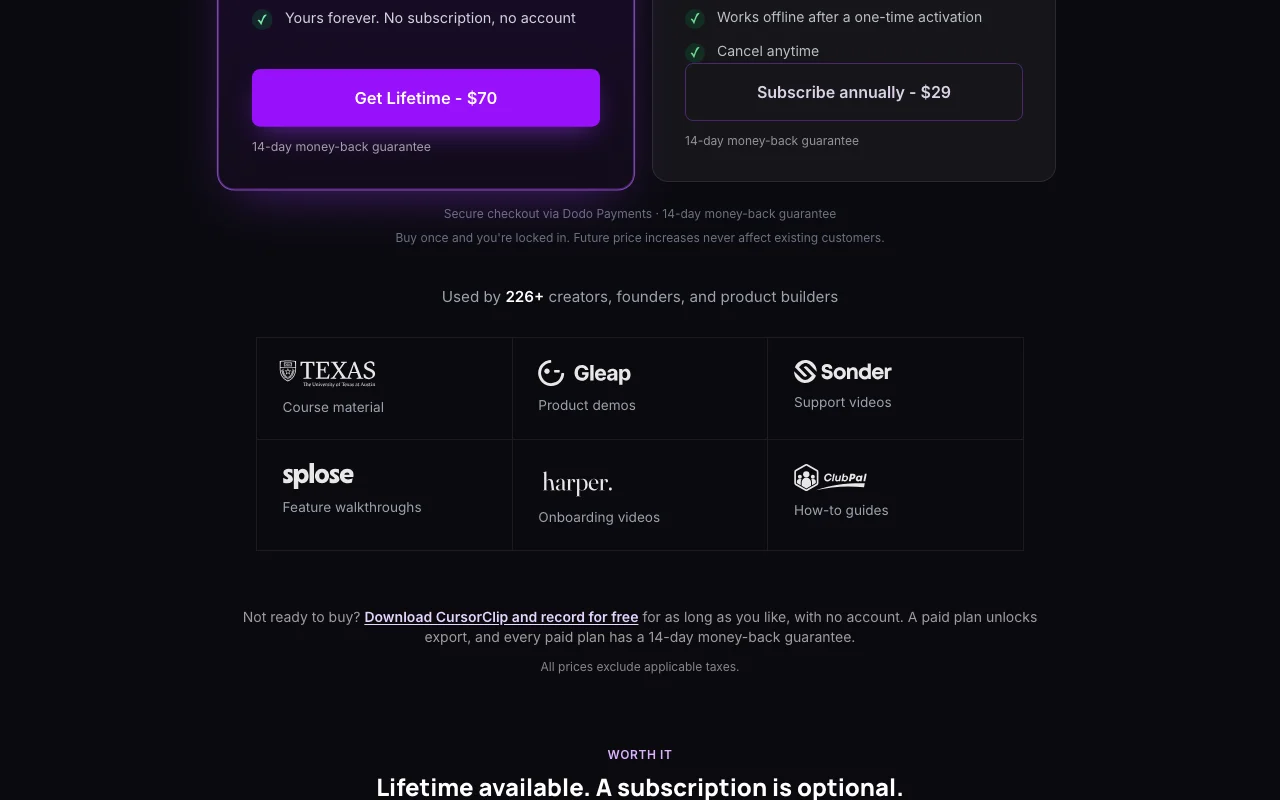
Preise am Oct 2, 2026 auf der offiziellen US-Preisseite geprüft. Offizielle Preise ↗ Preise und Limits ändern sich häufig.

CursorClip Preisseite mit Tarifen und Preisen – Screenshot des KI-Tools video, Oct 2, 2026
Die offizielle CursorClip-Preisseite, wie wir sie gesehen haben. cursorclip.com, erfasst Oct 2, 2026

Kostenloser Zugang und Testbedingungen

Kostenlos herunterzuladen, aufzunehmen und zu bearbeiten, ohne Konto; ein kostenpflichtiger Plan schaltet den Export frei.

Keine zeitlich begrenzte Testversion; 14 Tage Geld-zurück-Garantie bei kostenpflichtigen Plänen.

Kostenpflichtige Tarife: was sich beim Upgrade ändert

Lifetime web

$70 Quelle (öffnet in neuem Tab)

One_time

Für: Users who dislike subscriptions

Enthält

  • All core features
  • Unlimited watermark-free exports
1 mehr
  • Works offline after activation

Subscription (annual) web

$29/yr Quelle (öffnet in neuem Tab)

Jahr, Jahresbindung

$29 per year versus $108 for 12 monthly payments

Für: Users wanting low yearly cost

Enthält

  • All core features
  • Unlimited watermark-free exports

Nutzungsobergrenzen, Guthaben und Zusatzkosten

Keine aufgeführt.

Preise verstehen sich zuzüglich der jeweils geltenden Steuern.

Was ist CursorClip und wie funktioniert es?

CursorClip ist ein nativer macOS-Bildschirmrekorder, der automatisch dorthin zoomt, wo der Cursor aktiv ist, sodass Demos ohne manuelle Bearbeitung professionell wirken. Er benötigt macOS 13.5 oder neuer und kein Konto. Aufnahme und Bearbeitung sind kostenlos; für den Export wird eine Lizenz benötigt. Zu den Funktionen gehören Webcam-Aufnahme, eigene Hintergründe, Aufnahme eines Bildschirmbereichs und Export bis 4K mit 60 fps oder als GIF.

Was Sie liefern und was Sie erhalten

Wie CursorClip funktioniert: was Sie liefern, wo es läuft und was Sie zurückbekommenSIE LIEFERNIhre EingabeBildschirm- und BereichsaufnahmenWebcam-VideoSystem- und MikrofonaudioVIDEOCursorClipDesktopab $9/mo (Subscription (monthly))kostenloser Tarif verfügbargeprüft Oct 2, 2026SIE ERHALTEN ZURÜCKDas ErgebnisAutomatisch gezoomte Videos bis 4…Optimierte GIFsVideos mit eigenen Hintergründeninput → CursorClip → output · von den eigenen Seiten des Anbieters, kein praktischer Test, sofern nicht angegeben
Was Sie CursorClip geben und was zurückkommt, laut Dokumentation

Sie liefern

  • Bildschirm- und Bereichsaufnahmen
  • Webcam-Video
  • System- und Mikrofonaudio

Sie erhalten zurück

  • Automatisch gezoomte Videos bis 4K mit 60 fps
  • Optimierte GIFs
  • Videos mit eigenen Hintergründen

Wo Sie es nutzen können

Plattformen
Desktop
Konto
Nicht erforderlich
Plattform
macOS 13.5+ (nativ)
Export
Video bis 4K mit 60 fps, GIF
Aufnahme
Bildschirm, Bereich, Webcam, System- und Mikrofonaudio
Wasserzeichen
Unbegrenzte Exporte ohne Wasserzeichen in kostenpflichtigen Plänen

Wo CursorClip am nützlichsten ist

Die Szenarien erarbeiten unsere Redakteure anhand der Dokumentation; das tatsächliche Ergebnis hängt von Ihrer Eingabe und Ihrem Tarif ab.

Produkt-Demos

Wer
Gründer und Entwickler, die Produkt-Demos aufnehmen
Sie liefern
Eine Bildschirmaufnahme eines Arbeitsablaufs
Erwartetes Ergebnis
Ein professionelles Video, das ohne manuelle Bearbeitung auf Cursor-Aktivität zoomt
Benötigter Tarif
Jede kostenpflichtige Lizenz für den Export
Einschränkung
Der Export ist gesperrt, bis eine Lizenz gekauft wird Quelle (öffnet in neuem Tab)

Tutorials

Wer
Lehrende, die Kursmaterial erstellen
Sie liefern
Bildschirm, Webcam und Mikrofonaudio
Erwartetes Ergebnis
Ein Tutorial-Video mit Kamera-Overlay
Benötigter Tarif
Lifetime oder Abonnement für den Export
Einschränkung
Nur macOS Quelle (öffnet in neuem Tab)

Support-Videos

Wer
Support-Teams, die Anleitungsclips erstellen
Sie liefern
Eine aufgezeichnete Schritt-für-Schritt-Vorführung
Erwartetes Ergebnis
Ein Video oder kompaktes GIF zum Teilen
Benötigter Tarif
Jede kostenpflichtige Lizenz für den Export
Einschränkung
GIF- und Video-Export erfordern eine Lizenz Quelle (öffnet in neuem Tab)

Was CursorClip leistet und wo die Grenzen liegen

Automatischer Zoom auf Cursor-Aktivität

Zoomt während der Aufnahme automatisch auf den Bereich, in dem der Cursor aktiv ist. Hält die Zuschauer beim aktuellen Schritt.

Zugriff: Kostenlos aufnehmen und bearbeitenLimit: Für den Export des Ergebnisses ist eine Lizenz nötig Quelle (öffnet in neuem Tab)

Webcam-Aufnahme

Nimmt einen Webcam-Feed parallel zur Bildschirmaufnahme auf. Bringt einen Moderator in Tutorials.

Zugriff: Kostenlos aufnehmenLimit: Der Export erfordert eine Lizenz Quelle (öffnet in neuem Tab)

Eigene Hintergründe

Ersetzt den Aufnahmehintergrund durch einen eigenen Hintergrund. Lässt Demos nach Ihrer Marke aussehen.

Zugriff: Kostenlos bearbeitenLimit: Der Export erfordert eine Lizenz Quelle (öffnet in neuem Tab)

Bereichsaufnahme

Nimmt einen gewählten Bildschirmbereich statt des ganzen Displays auf. Blendet unbeteiligte Fenster aus.

Zugriff: Kostenlos aufnehmenLimit: macOS 13.5 oder neuer erforderlich Quelle (öffnet in neuem Tab)

CursorClip Vor- und Nachteile

Gründe für die Wahl von CursorClip

Vor dem Bezahlen bei CursorClip prüfen

So nutzen Sie CursorClip für eine automatisch gezoomte Produkt-Demo auf einem Mac aufnehmen

CursorClip einrichten

  1. Laden Sie CursorClip von cursorclip.com auf einem Mac mit macOS 13.5 oder neuer herunter
  2. Öffnen Sie die App; ein Konto ist nicht nötig
  3. Erteilen Sie in den macOS-Einstellungen die Berechtigungen für Bildschirmaufnahme und Mikrofon

Beispiel: eine automatisch gezoomte Produkt-Demo auf einem Mac aufnehmen

  1. Wählen Sie den Bildschirm oder Bereich für die Aufnahme und aktivieren Sie bei Bedarf die Webcam
  2. Klicken Sie auf Aufnahme und gehen Sie Ihren Arbeitsablauf durch
  3. Beenden Sie die Aufnahme und prüfen Sie den automatischen Zoom im Editor
  4. Wählen Sie einen Hintergrund und exportieren Sie als Video oder GIF

Ergebnis prüfen und exportieren

  1. Spielen Sie das Ergebnis ab und prüfen Sie, ob der Zoom dem Cursor folgt
  2. Prüfen Sie nach dem Anwenden einer Lizenz, dass der Export ohne Wasserzeichen ist

Datenschutz, Datennutzung und kommerzielle Rechte

Zusammengefasst aus den aktuellen Richtlinien des Anbieters; dies ist keine Rechtsberatung, und das Badge eines Anbieters ersetzt kein unabhängiges Audit.

Wie Ihre Eingaben und Ausgaben verarbeitet werden

Aufnahmen entstehen in einer nativen Mac-App und können nach einer einmaligen Aktivierung offline funktionieren.

Nicht angegeben.

Nicht angegeben.

Kommerzielle Nutzung und Tarifbeschränkungen

Nicht angegeben.

Nicht angegeben.

CursorClip-Alternativen nach Bedarf

„Besser geeignet“ beruht auf dokumentierten Funktionen und Preisen, nicht auf einem direkten Test.

Descript: besser geeignet für

Alternativen
AlternativeWann Sie es wählen solltenPreiseEinschränkung
Descript——Vergleichen

CursorClip weiter erkunden

Wenn Sie CursorClip in Betracht ziehen

CursorClip Nutzerbewertungen

Noch keine Nutzerbewertungen.

Verwendet CursorClip? Teilen Sie als Erste oder Erster Ihre Erfahrung.

Bewertung schreiben

Bewertungen werden von einem Moderator geprüft, bevor sie erscheinen. Ihre E-Mail-Adresse wird nie veröffentlicht. Nur Klartext.

Ihre Bewertung (erforderlich)

Zeigen Sie, was Sie erstellt haben oder was schiefgelaufen ist. Bilder werden nur veröffentlicht, wenn die Bewertung freigegeben wird; Standortdaten werden entfernt.

    CursorClip FAQ

    Kann ich mit CursorClip aufnehmen, ohne zu zahlen?

    Ja, Aufnahme und Bearbeitung sind unbegrenzt kostenlos und ohne Konto möglich; ein kostenpflichtiger Plan schaltet den Export frei. Quelle (öffnet in neuem Tab)

    Was kostet CursorClip?

    Eine einmalige Lifetime-Lizenz für $70, $29 pro Jahr oder $9 pro Monat, jeweils ohne Steuern. Quelle (öffnet in neuem Tab)

    Welche macOS-Versionen unterstützt CursorClip?

    macOS 13.5 oder neuer. Quelle (öffnet in neuem Tab)

    Bietet CursorClip eine Rückerstattung?

    Ja, jeder kostenpflichtige Plan hat eine 14-tägige Geld-zurück-Garantie, der Checkout läuft über Dodo Payments. Quelle (öffnet in neuem Tab)

    Funktioniert CursorClip offline?

    Ja, nach einer einmaligen Aktivierung funktioniert es offline. Quelle (öffnet in neuem Tab)

    Quellen und Bewertungsmethodik

    Offizielle Quellen und Prüfdaten

    Nicht verifiziert: Datenschutz- und Datenrichtlinie (Seite 404); Dokumentation (Seite 404); Details zum KI-Modell.

    Wie wir diese Seite dokumentiert haben und pflegen

    Jede Angabe zu CursorClip oben stammt aus den 2 hier aufgeführten offiziellen Seiten, zuletzt verglichen am Oct 2, 2026; wir haben CursorClip nicht selbst getestet, daher gibt es keine redaktionelle Bewertung. Wie wir Seiten prüfen und erneut prüfen.

    Artikel aktualisiert Oct 2, 2026; Preise geprüft Oct 2, 2026. Ausgehende Links zu Anbietern sind einfache Links; wir erhalten keine Provisionen. So testen wir · Fehler melden